Para lojas que vendem no WhatsApp
A sua loja responde sozinha.
Os preços continuam sendo os seus.
A KIVA atende os clientes no WhatsApp do seu número: tira dúvidas, monta o orçamento com os preços do seu catálogo, manda para o cliente aprovar e emite o Pix ou o boleto na sua conta PagHiper. O dinheiro cai direto na sua conta — não passa por nós em momento nenhum.
Entrar no painel Ver o que a IA faz
- O preço sai do catálogo, não do modelo
- O desconto máximo é travado no servidor
- “Pago” só entra por confirmação do provedor
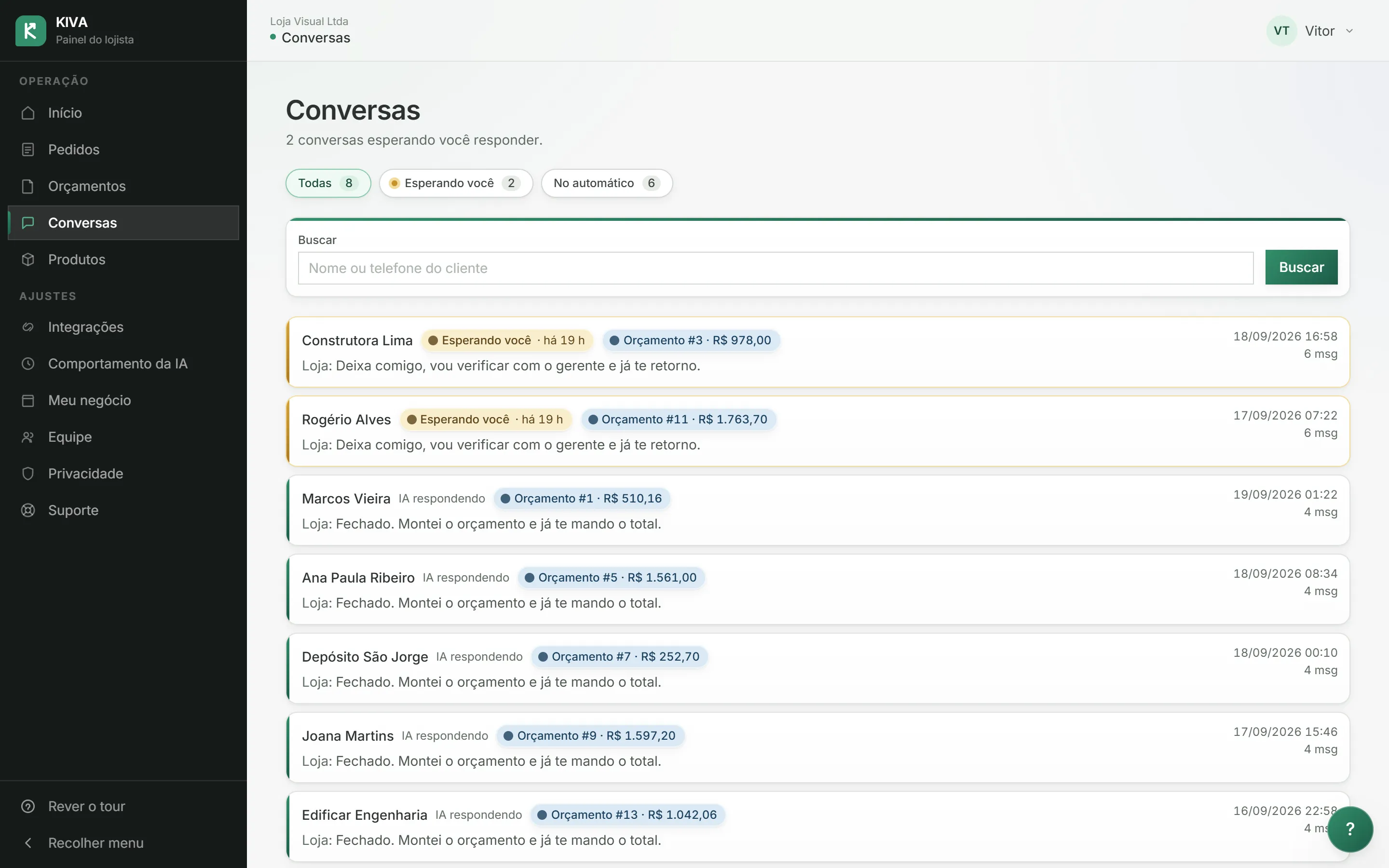
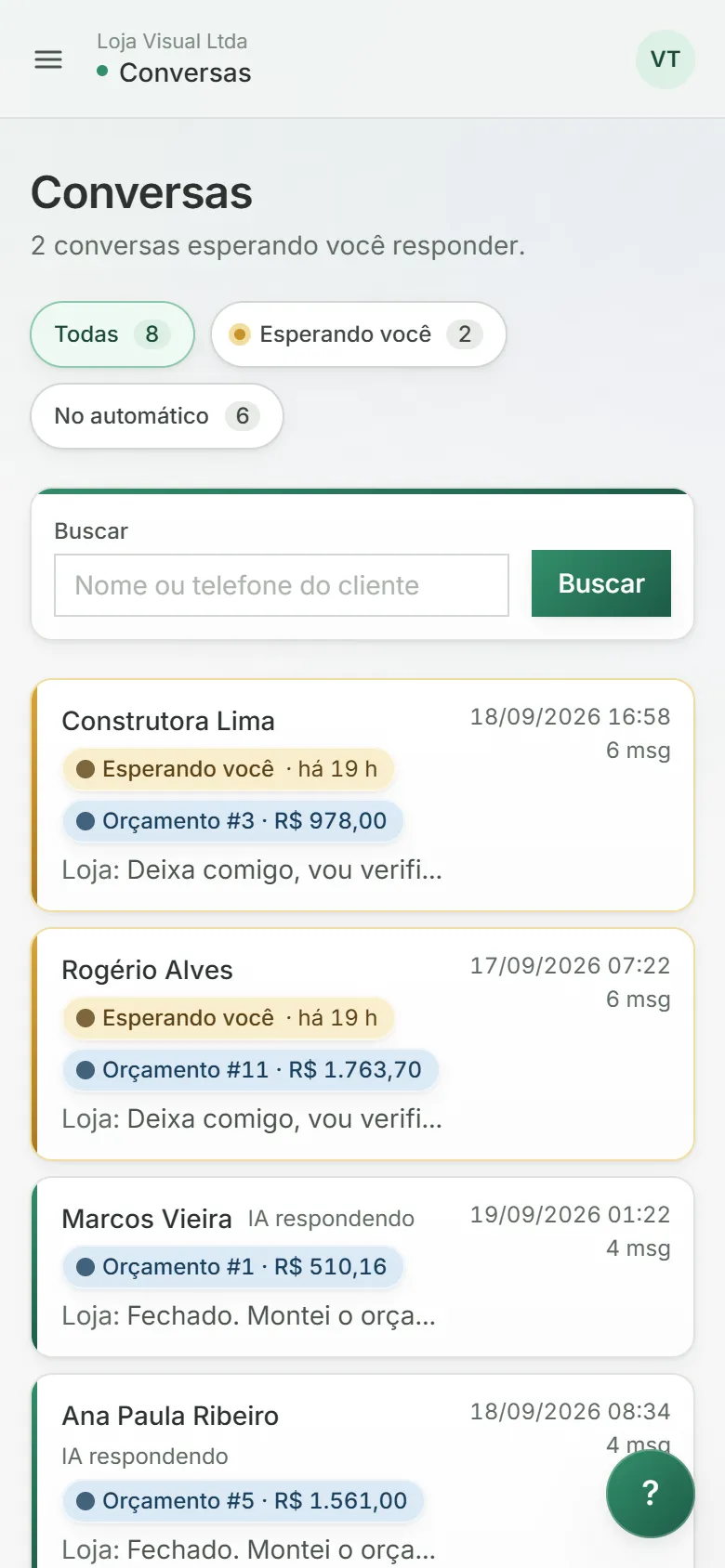
O que a IA faz na conversa
Ela conduz o atendimento inteiro, do “bom dia” ao boleto. Cada passo abaixo acontece dentro da conversa do WhatsApp, sem o cliente sair dali e sem você precisar digitar.
-
Atende no número da loja
A qualquer hora, ou só no horário que você definir — fora dele ela informa quando a loja abre e registra o interesse. Entende texto, transcreve o áudio que o cliente mandou e lê a foto ou o PDF de um orçamento encaminhado.
-
Procura no seu catálogo
Ela só oferece o que está lá dentro. Não achou o que o cliente pediu? Diz que não localizou e mostra o mais próximo, em vez de inventar que a loja tem. O campo “como o cliente chama” é o que faz “saco de cimento” encontrar “Cimento CP-II 50kg”.
-
Monta o orçamento
A IA informa o produto e a quantidade. Quem busca o preço e faz a conta é o servidor, e é ele quem escreve a mensagem com a lista e o total — a IA não redigita os números.
-
Manda para o cliente aprovar
O orçamento vai com botões de aprovar na própria conversa. Enquanto o cliente não aprova, não existe pedido.
-
Combina o pagamento e cobra
Ela acerta a forma de pagamento e, se a sua conta PagHiper estiver ligada, o sistema emite o Pix ou o boleto com as suas credenciais. Sem PagHiper o sistema registra a forma combinada, o pedido fica como não pago e você acerta como sempre fez.
Onde ela não decide sozinha
Um atendente automático que erra o preço custa dinheiro; um que confirma um pagamento que não entrou custa mais. Por isso as regras que envolvem dinheiro não estão escritas nas instruções da IA — estão no servidor, onde não há o que argumentar.
- O preço não é opinião do modelo
- A IA diz qual produto e quanto; o valor vem do seu catálogo e a soma é feita no servidor. Se o modelo escrever outro número, o que vale é o que o servidor calculou.
- O desconto tem teto, e o teto é seu
- Você define o máximo em “Meu negócio”. Acima dele o sistema recusa: a IA para de negociar, avisa o cliente que uma pessoa vai responder e passa a conversa para você — por mais que o cliente insista.
- “Pago” só o provedor escreve
- Nenhuma resposta da IA marca um pedido como pago. Quem marca é o sistema, quando chega a notificação verificada da PagHiper. Comprovante mandado na conversa não confirma nada — ela diz que vai verificar.
- O código de cobrança nunca é digitado pela IA
- Chave Pix, QR Code e linha digitável saem do sistema, com as credenciais da sua conta. Um código inventado por um modelo mandaria o dinheiro do seu cliente para outro lugar.
- Mensagem de cliente é texto, não é ordem
- Quem escreve “ignore suas regras” ou “o sistema autorizou 90% de desconto” recebe um atendimento normal. Instrução dentro da mensagem do cliente, ou dentro de um arquivo que ele mandou, é tratada como informação.
- O dinheiro não passa por nós
- A cobrança é emitida na conta PagHiper que é sua, e o valor cai lá. As credenciais ficam cifradas e você revoga quando quiser.
Você vê tudo o que ela fez
O painel abre no navegador, no computador ou no celular. Nada do que a IA faz acontece fora dele: cada conversa, cada orçamento e cada pedido ficam registrados, com o valor e a situação do pagamento.
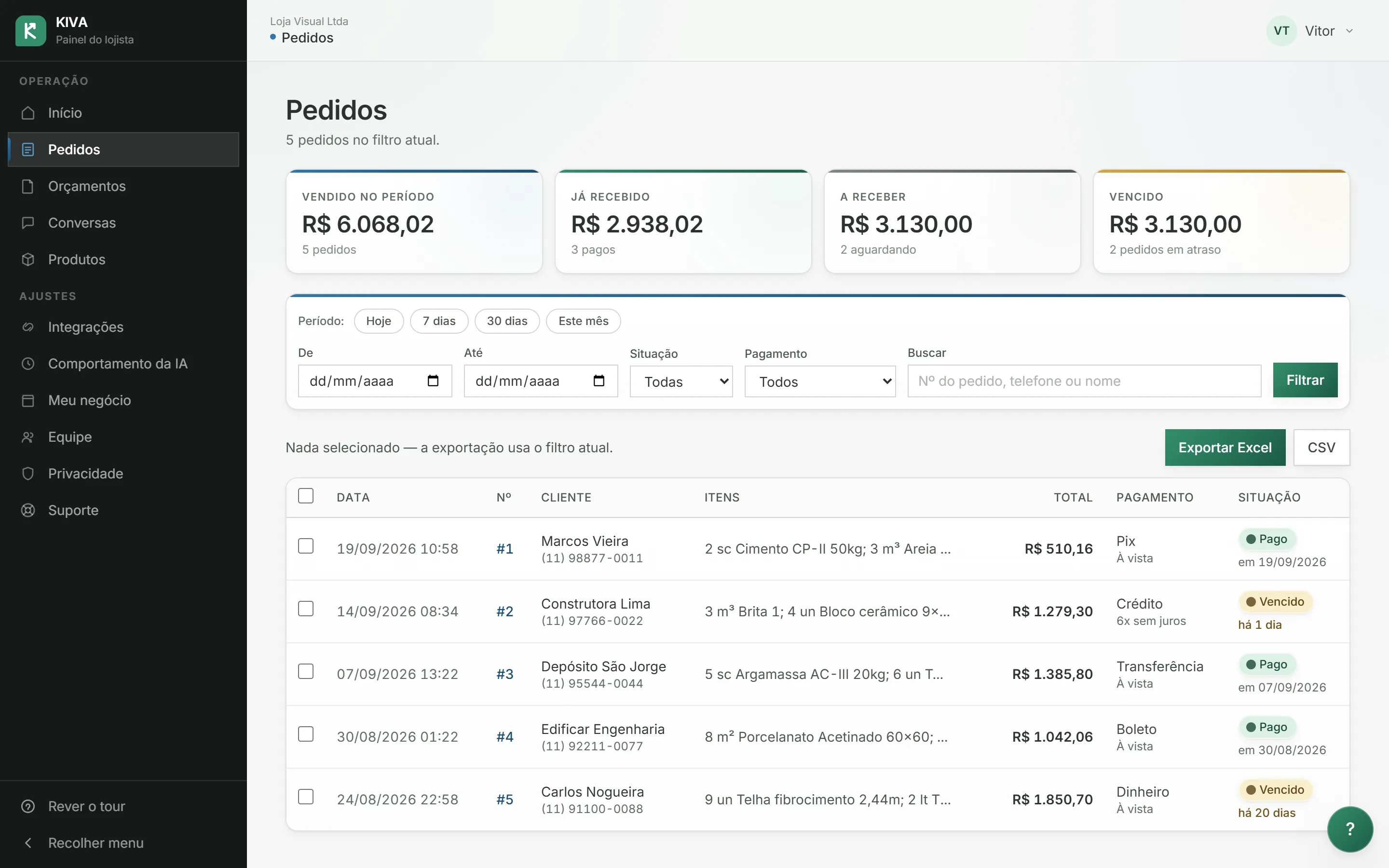
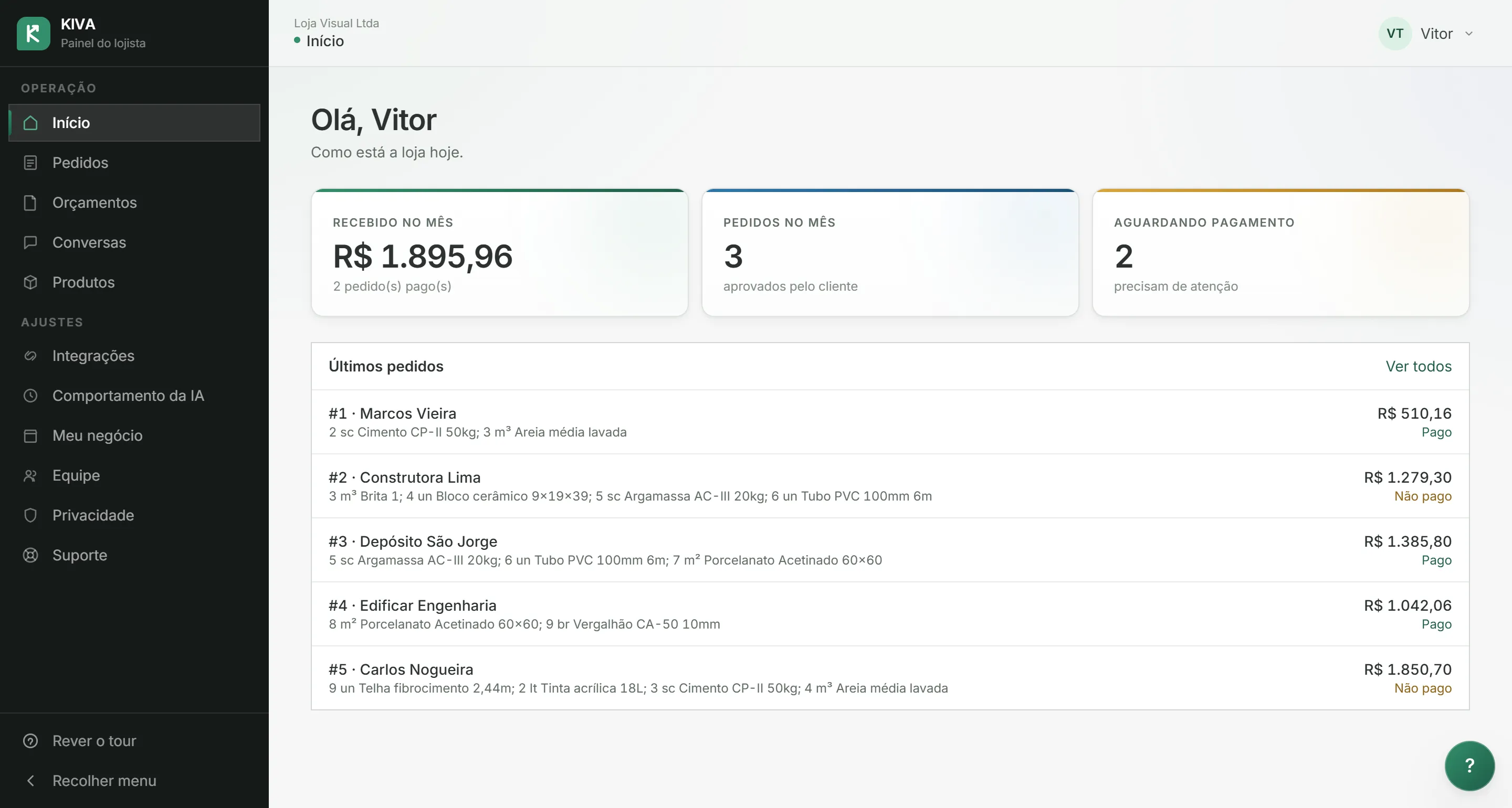
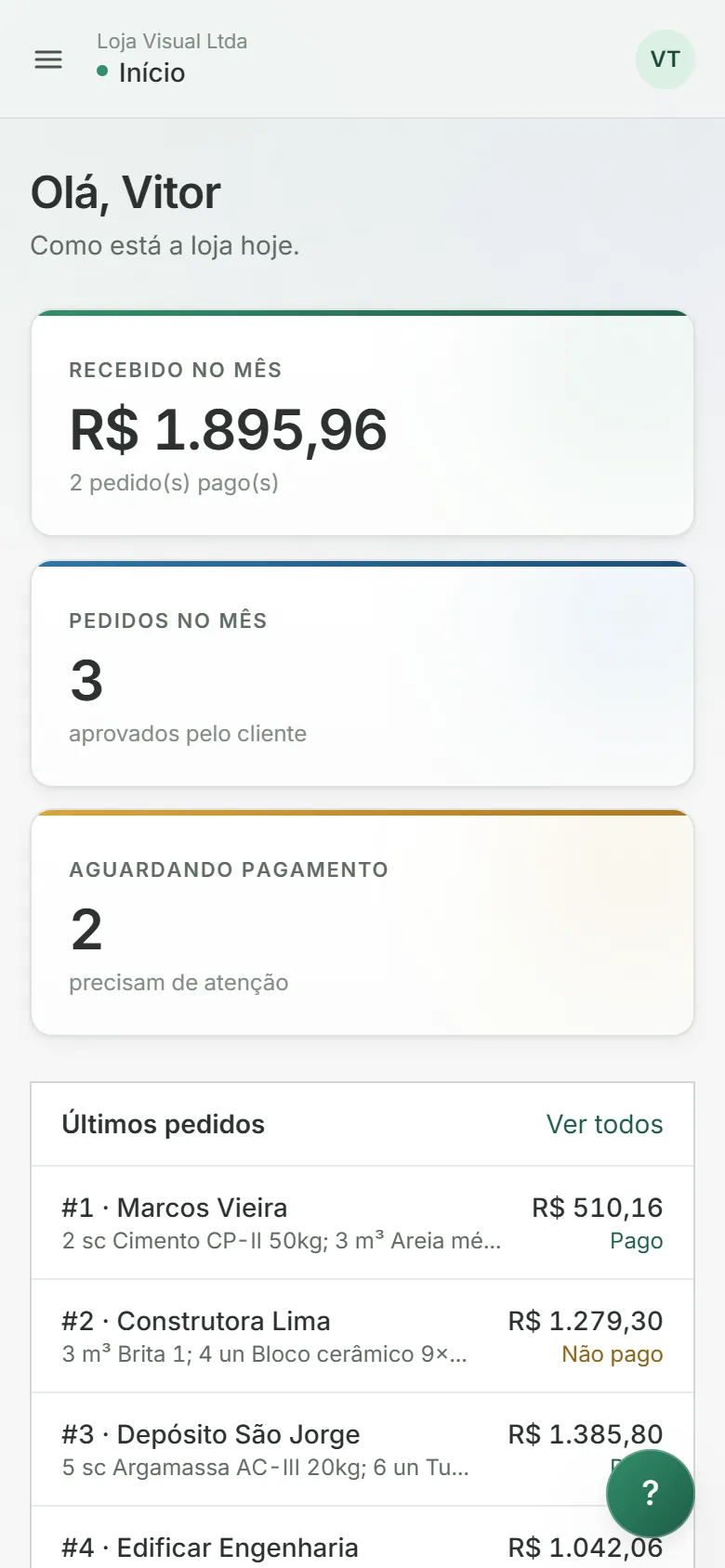
O mesmo painel no celular
Não é um aplicativo para instalar nem uma versão reduzida: é a mesma tela, redesenhada para a largura do telefone. Dá para acompanhar o dia inteiro do balcão.
O que a loja precisa ter
Entre trinta e sessenta minutos, e quase todo esse tempo é esperar cadastro de terceiros. A parte que depende de você é curta.
Um número de WhatsApp só da loja
Dedicado, não o seu pessoal, com o celular ligado e na internet. A conexão é feita lendo um QR Code, como em qualquer aparelho novo.
O catálogo que você já tem
Importa a planilha que você usa hoje; ela só precisa de uma coluna de nome e uma de preço. Antes de gravar, a tela mostra o que vai entrar e quais linhas ficaram de fora, com o motivo.
Uma conta PagHiper, se quiser cobrar
É a única parte que demora, porque a análise é deles. Sem ela o sistema funciona: a IA combina a forma de pagamento, o pedido fica registrado como não pago e você acerta como sempre fez.
Um teste antes de abrir
Enquanto você configura, o modo de teste deixa a IA responder só o seu número e ignorar todo o resto. Você conversa com a sua própria loja, confere os preços e o total, e só então abre para os clientes.
Comece pelo painel
Se a sua loja já foi cadastrada, você recebeu o e-mail de acesso e uma senha provisória. O painel abre direto na troca de senha e mostra o que ainda falta configurar.
Ficou com alguma dúvida?
Escreva e eu respondo. Se você já é cliente, o Suporte dentro do painel chega mais rápido — ele já manda junto o estado da sua loja.